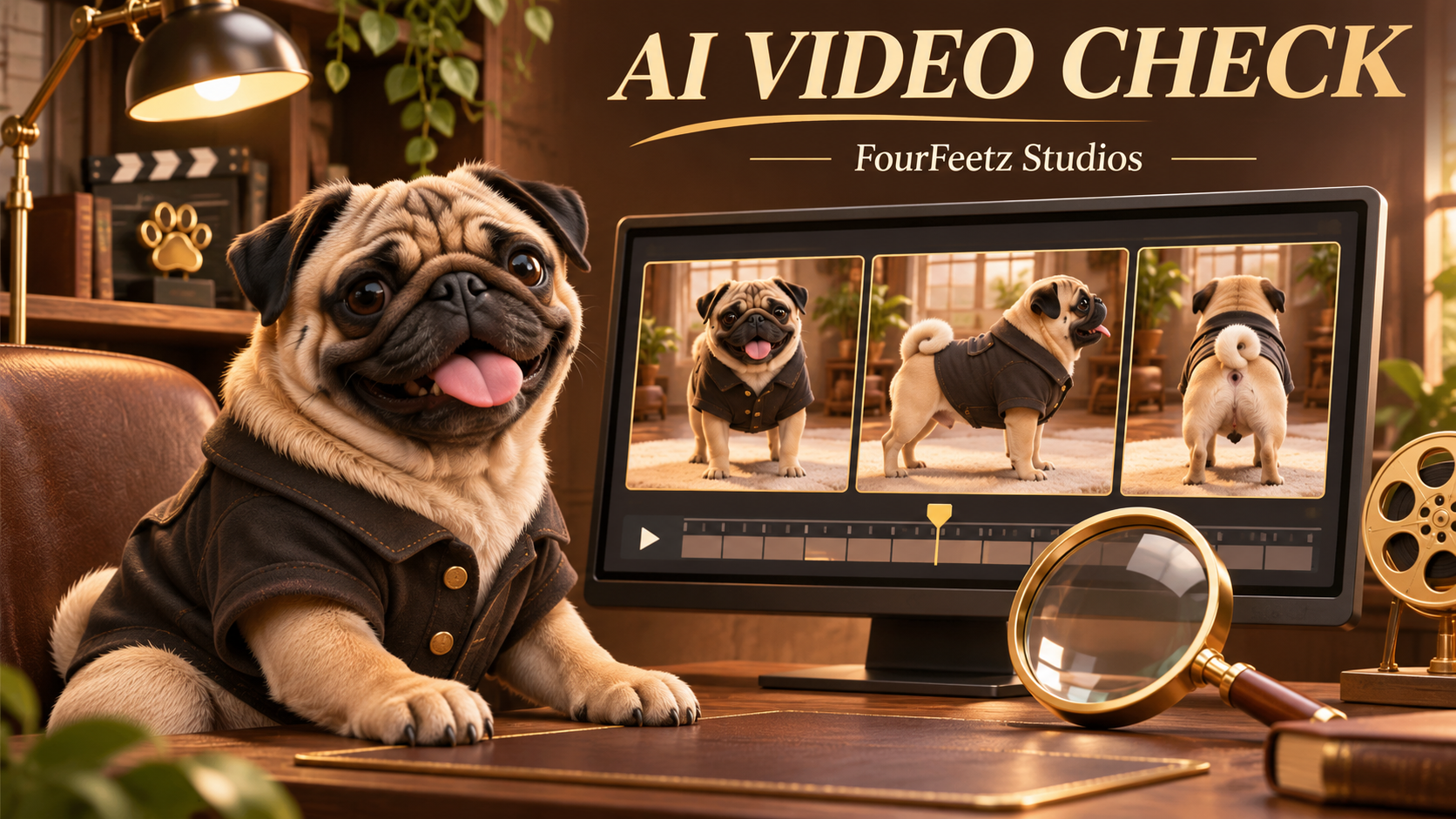
AI 영상이 어색하게 나오면 우선 다시 생성하고 싶어집니다. 저도 강아지 캐릭터 영상을 만들면서 수정 지시를 바꾸고, 다른 도구로 같은 장면을 시도했습니다.
하지만 새 결과가 나와도 원래 문제가 그대로 남는 경우가 있었습니다. 얼굴은 괜찮은데 몸이 이상하거나, 장면 하나는 자연스러운데 앞뒤로 연결하면 어색했습니다.
Protoface, Google Flow, Runway, Kling AI를 사용하고 CapCut에서 영상을 편집하면서, 문제가 생긴 부분부터 구분해야겠다고 느꼈습니다. 아래는 그 경험을 바탕으로 정리한 점검 방법입니다. 특정 도구에서 성공을 보장하는 설정이 아니라, 다음 수정에서 무엇을 바꿀지 정하기 위한 기준입니다.
1. 얼굴만 보지 말고 몸이 돌아가는 순간을 확인하세요
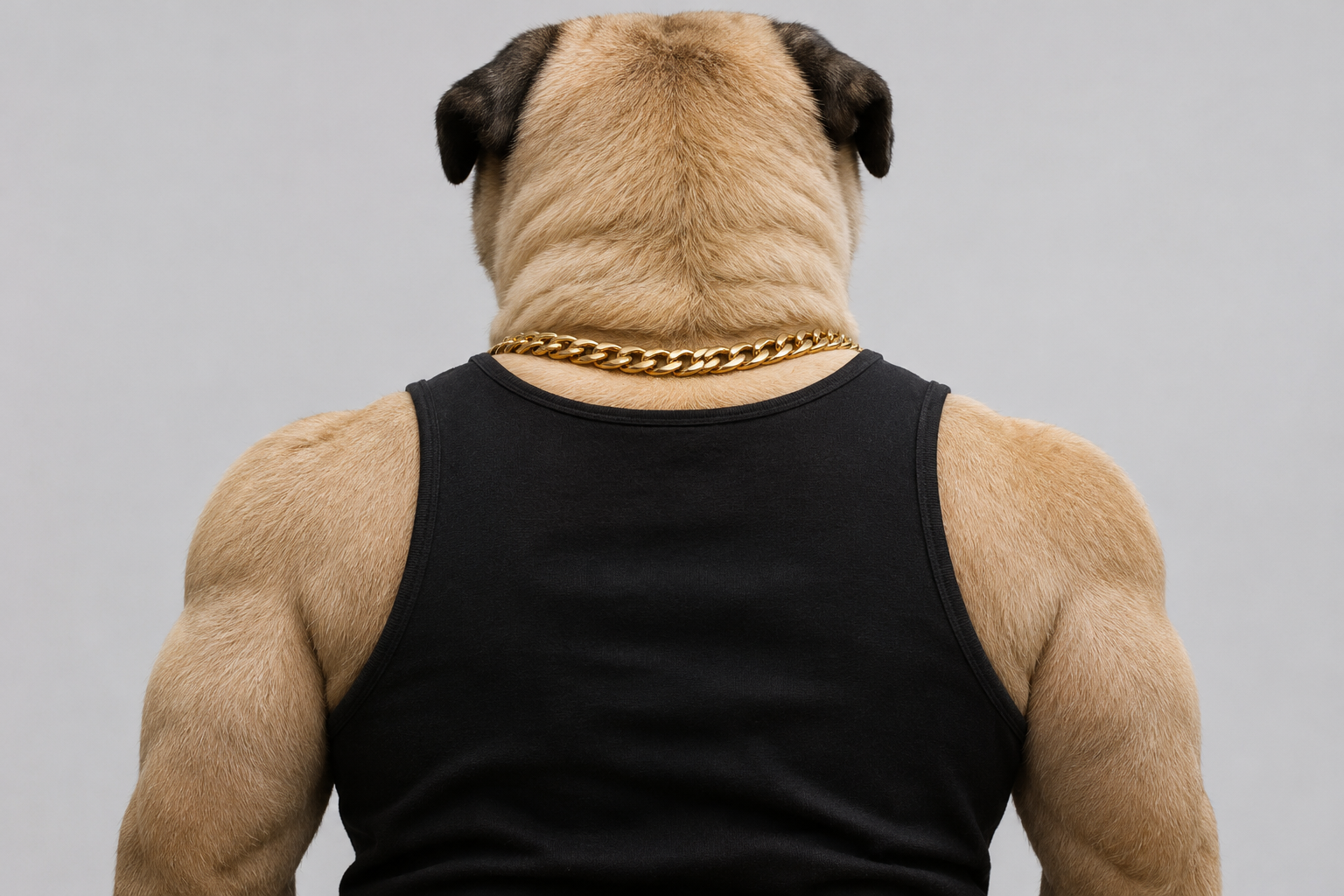
제가 작업한 퍼그 캐릭터는 정면에서는 강아지처럼 보였지만, 뒤를 돌아서는 일부 구간에서 사람의 몸처럼 느껴졌습니다.
옷을 입고 사람처럼 행동하는 캐릭터였지만 몸의 형태까지 사람처럼 바뀌는 것은 원하지 않았습니다. 얼굴과 의상만 확인했다면 놓쳤을 부분입니다.
비슷한 문제가 있다면 영상을 재생한 뒤, 캐릭터가 몸을 돌리는 구간을 멈춰 보세요.
- 머리와 귀의 모양이 유지되는지
- 목과 등이 자연스럽게 연결되는지
- 팔과 다리의 비율이 갑자기 바뀌는지
- 의상이나 액세서리가 사라지거나 달라지는지
수정 요청도 “자연스럽게 바꿔 주세요”보다 유지할 부분과 바꿀 부분을 나누어 적는 편이 결과를 비교하기 좋습니다.
예를 들어 의상과 위치는 유지하고, 사람처럼 표현된 뒷모습만 수정하는 식입니다. 이렇게 적어도 한 번에 해결되지는 않았지만, 무엇이 반영되지 않았는지는 더 명확하게 볼 수 있었습니다.
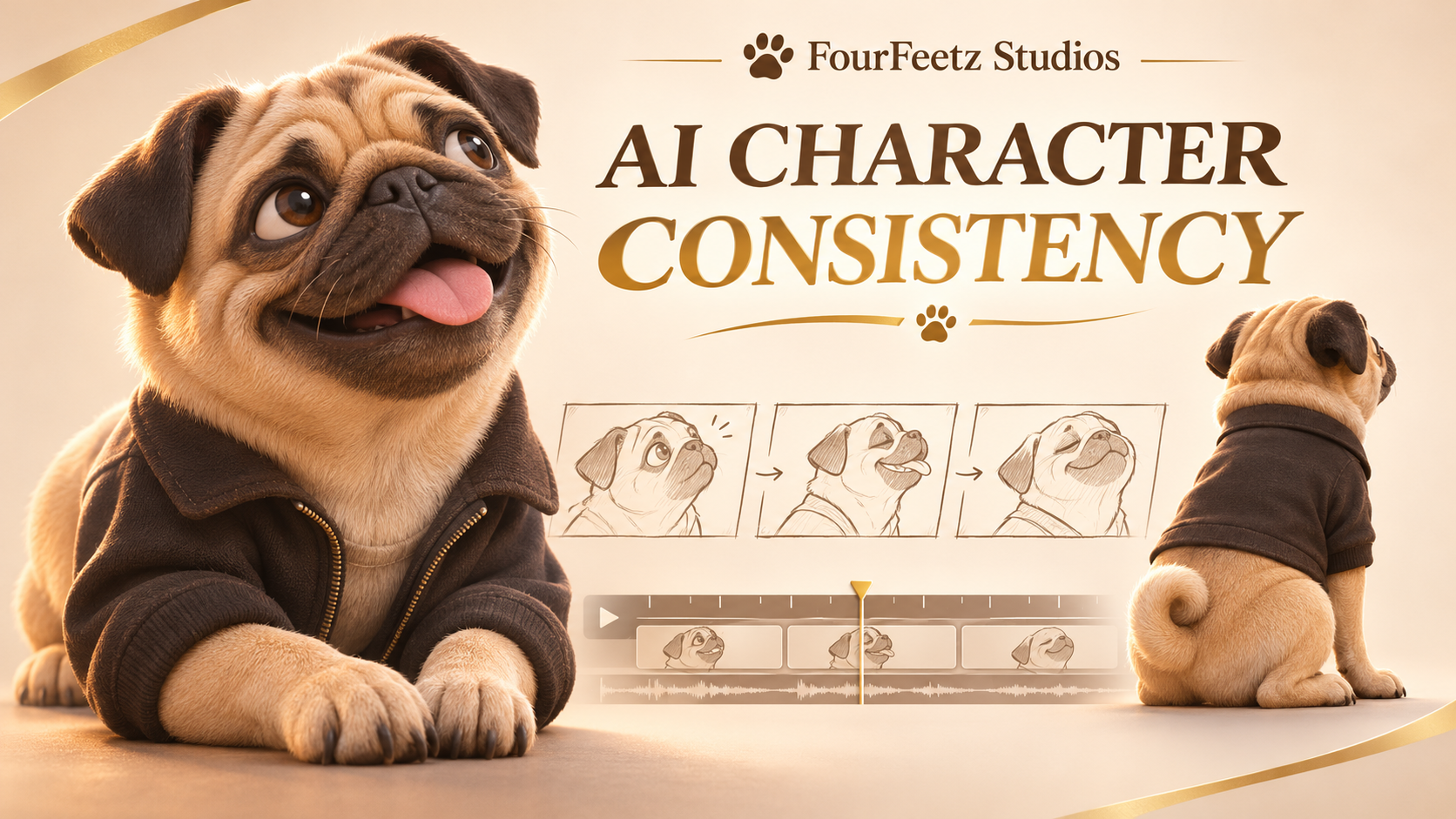
2. 여러 캐릭터가 나오면 위치부터 맞춰 보세요
차량 장면에서는 캐릭터 외형 외에도 좌석과 문 위치를 확인해야 했습니다.
누가 어느 자리에 앉아 있는지, 어느 쪽 문으로 움직이는지, 대사를 하는 캐릭터가 누구인지가 맞아야 했습니다. 장면을 따로 볼 때는 괜찮아도 연결하면 이상한 점이 드러났습니다.
여러 캐릭터가 등장한다면 다음 내용을 짧게 적어 두고 결과와 비교해 보세요.
- 등장인물은 몇 명인가
- 각 캐릭터는 어디에 있는가
- 누가 움직이고 누가 기다리는가
- 움직임은 어느 방향으로 이어지는가
복잡한 설명보다 “운전석에는 A, 조수석에는 B”처럼 위치가 분명한 메모부터 준비하는 방식입니다. 수정 과정에서도 인원과 위치가 유지됐는지 확인할 수 있습니다.
3. 요청한 동작이 실제로 보이는지 확인하세요
Google Flow를 사용한 작업에서는 요청한 동작이 기대보다 약하게 표현되거나 캐릭터가 복제되는 일이 있었습니다.
배경과 캐릭터가 보기 좋게 나와도 이야기에서 필요한 행동이 보이지 않으면 해당 장면을 쓰기 어려웠습니다. 반대로 원하지 않은 캐릭터가 추가되면 다음 장면과 연결되지 않았습니다.
그래서 결과를 볼 때는 “영상이 잘 나왔나?”라는 질문과 함께 “이 장면에서 보여주려던 행동이 보이나?”를 따로 확인할 필요가 있었습니다.
다음 수정에서는 핵심 동작을 먼저 정리해 보세요. 한 장면에 여러 행동을 요청했다면, 짧은 동작부터 나누어 시험하는 것도 검토할 수 있습니다. 제가 다음 제작에 적용하려는 방식이며, 재작업이 얼마나 줄어드는지는 더 확인할 계획입니다.
4. 문제 구간만 고칠 때도 앞뒤 연결을 보세요
이미 만든 영상에서 짧은 부분만 이상하면 전체를 다시 만들기 아깝습니다. 저도 약 2~3초 사이의 구간만 따로 수정할 수 있을지 검토했습니다.
다만 문제 구간의 모양만 좋아져도 앞뒤 장면과 맞지 않으면 교체하기 어렵습니다.
확인할 것은 캐릭터 자세뿐만이 아닙니다. 배경과 조명, 화면 안의 위치, 움직이는 방향도 함께 봐야 합니다.
CapCut에서는 앞 장면과 수정 장면, 다음 장면을 붙여 재생해 보는 방식으로 연결 상태를 확인할 수 있습니다. 정지 화면에서는 괜찮던 차이가 재생 중에는 더 눈에 띌 수 있습니다.
이번 퍼그 뒷모습 문제는 부분 수정으로 해결됐다고 말할 단계까지 확인하지 못했습니다. 짧게 고치는 작업도 별도의 연결 검토가 필요하다는 점을 남겨 두었습니다.
5. 생성 성공과 수정 성공을 구분하세요
이번 작업에서는 도구별로 막힌 지점이 달랐습니다.
Protoface에서는 Flow와 SD2.0 관련 오류를 겪었습니다. Runway에서는 업로드에 성공했지만 합성 결과가 원하는 수준에 미치지 못했습니다. Kling AI의 Kling Video O3에서 4K Video Reference 방식으로 결과를 생성했을 때도 일부 뒷모습 문제는 남았습니다.
그래서 작업 상태를 다음처럼 구분하는 것이 필요했습니다.
- 생성 오류: 결과 영상을 받지 못한 상태
- 결과 불일치: 영상은 나왔지만 요청한 외형이나 행동이 다른 상태
- 연결 문제: 개별 장면은 괜찮지만 편집하면 어색한 상태
각각 다음에 확인할 부분이 다릅니다. 결과가 나오지 않는 문제와 캐릭터 형태가 달라지는 문제를 같은 방식으로 수정하려 하면 시도가 반복될 수 있습니다.
다시 생성하기 전 남겨 둘 메모
다음 작업에서는 아래 네 줄을 먼저 적어 보려고 합니다.
- 문제 위치: 어느 장면, 어느 구간인가
- 유지할 요소: 의상·위치·배경 중 무엇을 그대로 둘 것인가
- 수정할 요소: 구체적으로 어떤 형태나 행동을 바꿀 것인가
- 통과 기준: 무엇이 달라져야 사용할 수 있는가
이번에 준비한 퍼그 뒷모습 참조 이미지도 같은 목적이었습니다. 글로만 설명하기 어려웠던 형태를 보여주려는 시도였습니다. 다만 참조 이미지를 준비했다는 사실만으로 영상 수정까지 성공한 것은 아닙니다.
AI 영상 작업에서는 새 파일이 나왔다는 것보다, 원래 고치려던 문제가 달라졌는지 확인하는 과정이 필요했습니다. 다음 제작에서도 이 기준으로 결과를 비교하고, 실제로 도움이 된 방법을 기록해 보겠습니다.